앤트로픽 PPT 스킬로 만든 회사 양식 복사 스킬 2개 · 파일 + 설치법
영상 속 스킬은 두 개예요. 앤트로픽이 깃허브 anthropics/skills에 공개한 PPT 스킬(pptx) 위에서 돌아가도록 맥스가 만들었어요.
| 스킬 | 하는 일 |
|---|---|
| ppt-style-extract (양식 뽑기) | 회사 PPT(PPTX·PDF)에서 폰트, 글자 크기, 색 코드, 제목 위치, 표·숫자 강조 방식을 재서 회사이름-style.md 파일 하나로 저장 |
| ppt-style-build (양식대로 만들기) | 그 파일과 새 자료(PDF·문서·메모)를 받아 같은 양식의 PPT를 만들고, 숫자를 원문과 하나씩 대조해서 계산한 값엔 ※ 계산값을 붙임 |
앤트로픽 PPT 스킬 파일은 앤트로픽 소유라 여기 담지 않았어요. 클로드 앱엔 이미 들어 있고, 클로드 코드는 아래 요청문이 공식 경로로 설치해요.
이렇게 나와요
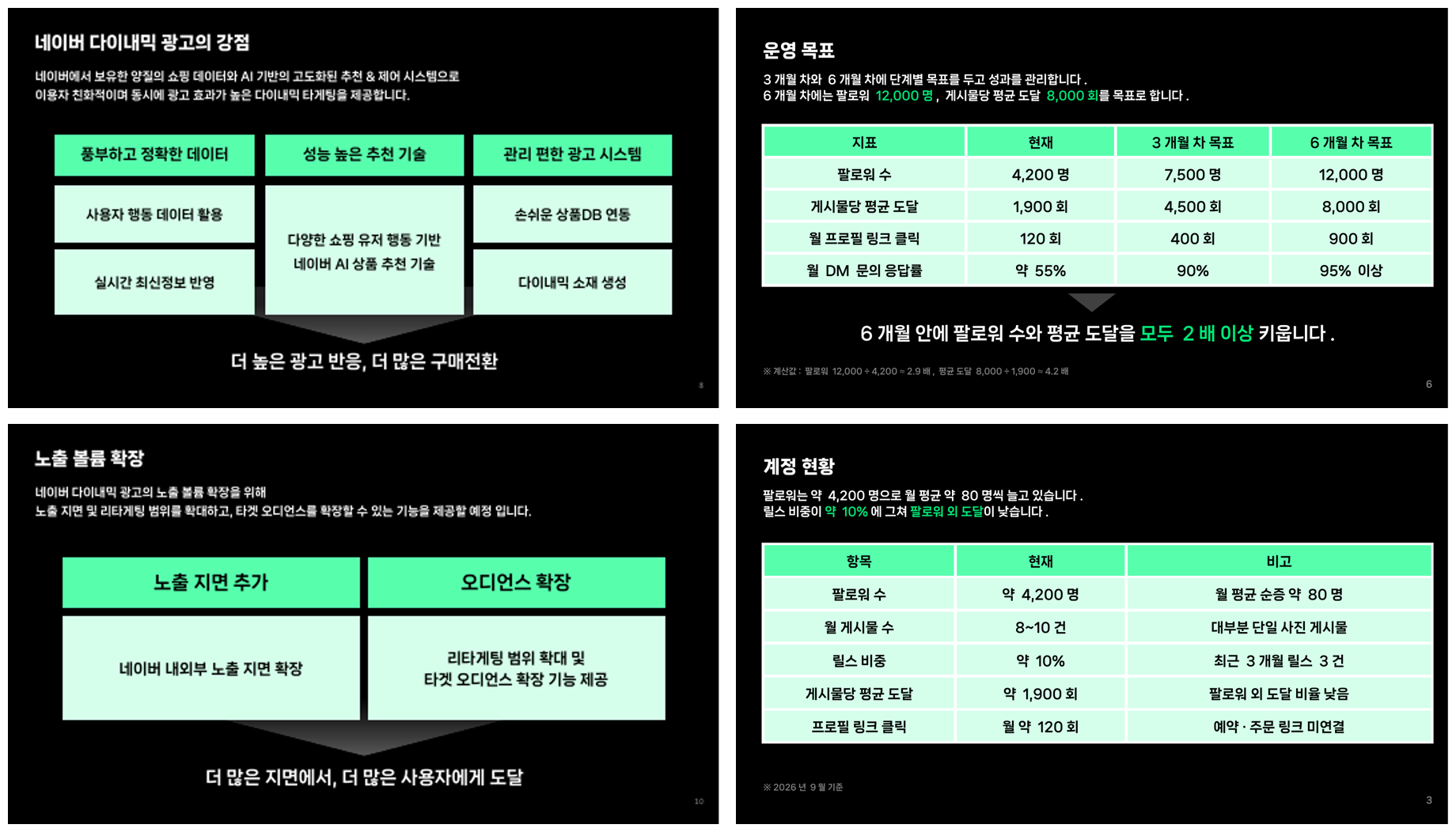
왼쪽은 네이버 다이내믹 광고 상품 소개서(공개 PDF), 오른쪽은 그 양식을 뽑아서 가상 빵집 제안서 PDF로 새로 만든 PPT예요. 11장 안의 숫자 64개를 원문과 대조했고, 표시 없이 들어간 숫자는 0개였어요.
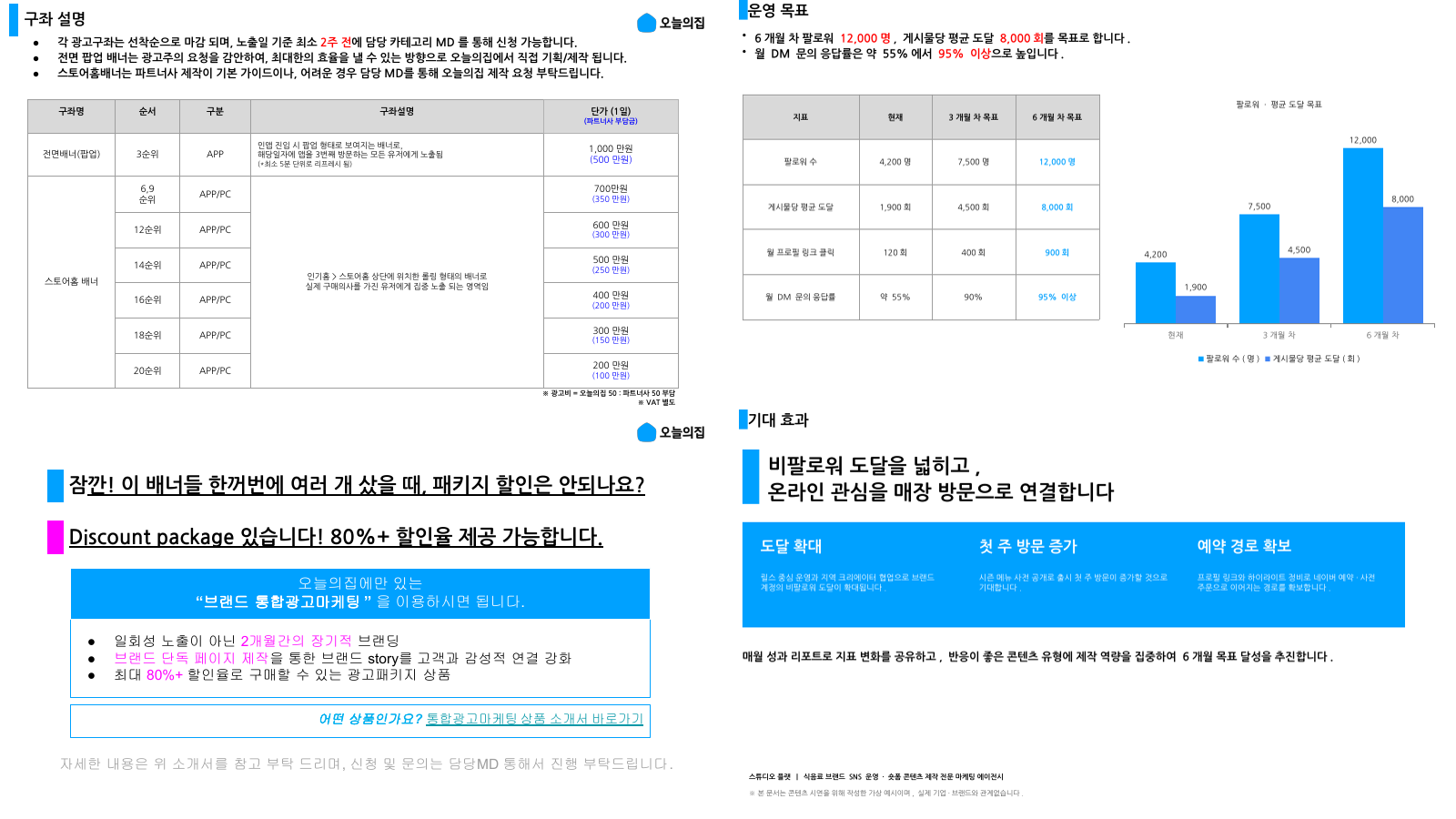
PPTX도 돼요. 왼쪽은 오늘의집 스토어 채널 광고 안내서 2026(공개 자료를 PPTX로 받음), 오른쪽은 그 양식으로 같은 빵집 자료를 넣어 만든 10장 중 두 장이에요. 숫자 63개를 원문과 대조했고, 원문에 없는 숫자는 0개였어요.
1. 스킬 파일 받기
- ppt-style-extract.zip 받기 (양식 뽑기)
- ppt-style-build.zip 받기 (양식대로 만들기)
압축은 풀지 마세요. 클로드 앱에는 zip 그대로 올려요.
2. 어디서 쓸지 고르기
| 쓰는 곳 | 준비 | 추천 |
|---|---|---|
| 클로드 앱·웹 (claude.ai) | zip 두 개 업로드 | 가장 쉬움 |
| 클로드 코드 | 설치 요청문 한 번 | 내 PC 폴더의 파일을 바로 쓰고 싶을 때. 영상 속 결과가 여기서 나왔어요 |
| 챗GPT | 준비 없음 | 스킬 대신 요청문 하나로 같은 일을 시켜요 (7번) |
3. 클로드 앱에 올리기
- 왼쪽 메뉴 사용자 지정 → Skills로 가요.
- Skill 추가 → Skill 업로드를 누르고
ppt-style-extract.zip을 올려요. 같은 방법으로ppt-style-build.zip도 올려요. - 두 스킬 옆 스위치가 켜져 있으면 끝이에요.
- 파일이 안 만들어지고 글로만 답하면 설정 → 기능에서 코드 실행 및 파일 생성이 켜져 있는지 확인하세요. 앤트로픽 PPT 스킬은 앱에 기본으로 들어 있어요.
공식 안내: Use skills in Claude
4. 클로드 코드에 설치하기 (맥)
붙일 곳: Mac에서 실행 중인 클로드 코드. 아무 폴더에서 열어도 돼요.
앤트로픽 공식 PPT 스킬과 맥스의 회사 양식 스킬 2개를 이 Mac의 클로드 코드에 설치하고 쓸 수 있는지 확인해 줘. 다운로드·압축 해제·폴더 생성·환경 설정은 네가 처리해 줘.

파일 1: https://engmax.dev/files/anthropic-ppt-skill/ppt-style-extract.zip
SHA-256: 6ed530ead75392a2d445aaecaafe396ff22f493d05fc74903e4b47190176514c
파일 2: https://engmax.dev/files/anthropic-ppt-skill/ppt-style-build.zip
SHA-256: 56c9738c6ad1200861097aa0d2c553eb65a000e27ffaae079a55bc8d8d8b16dc
설치 위치: ~/.claude/skills/ppt-style-extract/ 와 ~/.claude/skills/ppt-style-build/

1. 두 파일을 임시 폴더에 내려받고 HTTP 성공 응답과 SHA-256이 위 값과 같은지 확인해. 다르면 설치를 멈추고 알려 줘.
2. 임시 폴더 안에서만 압축을 풀고, 각 SKILL.md의 name이 ppt-style-extract, ppt-style-build인지 확인한 뒤 폴더 전체(scripts, references 포함)를 설치 위치로 옮겨. 같은 이름의 기존 스킬이 있으면 날짜를 붙여 백업한 뒤 설치하고, 다른 스킬과 설정은 건드리지 마.
3. 파이썬을 확인해(python3 --version). PDF 양식을 재려면 pdfplumber나 PyMuPDF가 필요해. ppt-style-extract 폴더 안에 .venv 가상환경을 만들고 pdfplumber와 pymupdf를 설치해. 시스템 파이썬은 바꾸지 마. 두 SKILL.md 끝에 "scripts/*.py는 ppt-style-extract/.venv의 파이썬으로, 설치 폴더 기준 절대 경로로 실행한다"는 안내를 추가해.
4. 앤트로픽 공식 PPT 스킬을 설치해. 공식 원본: https://github.com/anthropics/skills
   claude plugin marketplace add anthropics/skills
   claude plugin install document-skills@anthropic-agent-skills
   claude plugin list 에 document-skills@anthropic-agent-skills 가 보이는지 확인해.
5. 설치된 pptx 스킬 SKILL.md의 Dependencies를 읽고 필요한 프로그램(Node.js와 pptxgenjs, LibreOffice, Poppler 등)이 있는지 확인해. 없는 것만 공식 경로로 준비하고 설치 승인은 내가 직접 하게 안내해.
6. 마지막에 extract_pptx.py --help와 check_deck.py --help가 .venv 파이썬으로 실행되는지 확인하고, 설치 위치·설치한 것·이미 있던 것·확인 결과를 짧게 알려 줘. 클로드 코드를 다시 켜야 스킬이 보인다고 알려 줘. 결제·API 키 입력은 하지 마.
5. 클로드 코드에 설치하기 (윈도우)
붙일 곳: Windows에서 실행 중인 클로드 코드.
앤트로픽 공식 PPT 스킬과 맥스의 회사 양식 스킬 2개를 이 Windows PC의 클로드 코드에 설치하고 쓸 수 있는지 확인해 줘. 다운로드·압축 해제·폴더 생성·환경 설정은 네가 처리해 줘. 명령은 PowerShell 기준으로 실행해.

파일 1: https://engmax.dev/files/anthropic-ppt-skill/ppt-style-extract.zip
SHA-256: 6ed530ead75392a2d445aaecaafe396ff22f493d05fc74903e4b47190176514c
파일 2: https://engmax.dev/files/anthropic-ppt-skill/ppt-style-build.zip
SHA-256: 56c9738c6ad1200861097aa0d2c553eb65a000e27ffaae079a55bc8d8d8b16dc
설치 위치: %USERPROFILE%\.claude\skills\ppt-style-extract\ 와 %USERPROFILE%\.claude\skills\ppt-style-build\

1. 두 파일을 임시 폴더에 내려받고 HTTP 성공 응답과 SHA-256이 위 값과 같은지 확인해. 다르면 설치를 멈추고 알려 줘.
2. 임시 폴더 안에서만 압축을 풀고, 각 SKILL.md의 name이 ppt-style-extract, ppt-style-build인지 확인한 뒤 폴더 전체(scripts, references 포함)를 설치 위치로 옮겨. 같은 이름의 기존 스킬이 있으면 날짜를 붙여 백업한 뒤 설치하고, 다른 스킬과 설정은 건드리지 마.
3. 파이썬을 확인해(py -3 --version, 안 되면 python --version). PDF 양식을 재려면 pdfplumber나 PyMuPDF가 필요해. ppt-style-extract 폴더 안에 .venv 가상환경을 만들고 pdfplumber와 pymupdf를 설치해. 시스템 파이썬은 바꾸지 마. 두 SKILL.md 끝에 "scripts/*.py는 ppt-style-extract/.venv의 파이썬으로, 설치 폴더 기준 절대 경로로 실행한다"는 안내를 추가해.
4. 앤트로픽 공식 PPT 스킬을 설치해. 공식 원본: https://github.com/anthropics/skills
   claude plugin marketplace add anthropics/skills
   claude plugin install document-skills@anthropic-agent-skills
   claude plugin list 에 document-skills@anthropic-agent-skills 가 보이는지 확인해. git이 없다는 오류가 나면 git-scm.com 공식 설치 파일을 준비하고 설치 승인만 내가 하게 안내해.
5. 설치된 pptx 스킬 SKILL.md의 Dependencies를 읽고 필요한 프로그램(Node.js와 pptxgenjs, LibreOffice, Poppler 등)이 있는지 확인해. 없는 것만 공식 경로로 준비하고 설치 승인은 내가 직접 하게 안내해.
6. 마지막에 extract_pptx.py --help와 check_deck.py --help가 .venv 파이썬으로 실행되는지 확인하고, 설치 위치·설치한 것·이미 있던 것·확인 결과를 짧게 알려 줘. 클로드 코드를 다시 켜야 스킬이 보인다고 알려 줘. 결제·API 키 입력은 하지 마.
설치가 끝나면 클로드 코드를 껐다가 다시 켜 주세요.
6. 쓰는 법: 요청 두 번
① 양식 뽑기. 회사 PPT를 첨부하고(클로드 코드는 폴더에 넣고 파일 이름을 적고) 붙여 넣으세요.
[회사 양식 파일 이름]이 우리 회사 PPT 양식이야. ppt-style-extract 스킬로 폰트, 글자 크기, 색, 제목 위치, 장 종류를 뽑아서 company-style.md로 저장해줘. 로고·회사 이름·사진처럼 새 PPT에 넣으면 안 되는 것도 따로 적어줘.
② 양식대로 만들기. 내용 문서를 첨부하고 붙여 넣으세요. 클로드 앱은 ①에서 받은 company-style.md도 같이 올려요.
company-style.md 양식으로 [내용 문서 이름] 내용을 새 PPT(.pptx)로 만들어줘. ppt-style-build 스킬 순서대로 해줘.
- 표지 제목: [제목]
- 16:9, 10장 안팎
- 표와 차트는 PowerPoint에서 바로 고칠 수 있는 진짜 표·차트로
- 다 만들면 숫자 검사 결과(대조한 숫자 수, 표시 없는 숫자 0개)와 장별 구성을 한 줄씩 알려줘
다음부턴 ①을 다시 할 필요 없이 company-style.md와 새 자료만 넣으면 돼요.
양식은 PPTX로 주면 더 정확해요. PPTX 안에는 폰트 이름과 글자 크기가 그대로 적혀 있어요. PDF는 화면에서 재는 거라 가끔 1~2pt 차이가 날 수 있어요.
결과 파일의 폰트가 내 PC에 있어야 그 모양으로 보여요. 회사 폰트(예: 나눔스퀘어 네오)가 없으면 PowerPoint가 다른 글꼴로 바꿔 보여 줘요.
7. 챗GPT에서 쓰기
챗GPT는 클로드 스킬을 쓰지 않지만, 아래 요청문 하나로 같은 양식의 PPT 파일을 만들어 줘요. 맥스가 같은 네이버 양식으로 직접 받아 봤어요.
- chatgpt.com이나 챗GPT 앱에서 새 채팅을 열고
+로 파일 두 개를 올려요. 첫 번째는 회사 양식, 두 번째는 내용 문서예요. - 아래 요청문을 붙여 넣어요.
[ ]만 바꾸세요. - 답변의 다운로드 링크나 파일 카드의 다운로드 버튼으로 받아요. 미리보기에서 받으면 PowerPoint (PPTX) 형식을 고르세요. 미리보기에 “이 파일을 불러오지 못했습니다”가 뜨면
pptx 파일 링크 다시 줘라고 보내세요.
첫 번째 파일([회사 양식 파일 이름])이 우리 회사 PPT 양식이야. 두 번째 파일([내용 문서 이름]) 내용을 이 양식 그대로 새 PPT(.pptx)로 만들어줘.
- 만들기 전에 양식에서 폰트, 글자 크기, 색상 코드, 제목 위치를 뽑아서 짧게 정리해줘
- 배경색, 강조색, 제목 위치와 크기, 표·숫자 강조 방식을 원본과 똑같이 맞춰줘
- 양식 파일에 있는 다른 회사 로고와 이름은 넣지 말고, 표지에는 [제목]만
- 표와 차트는 PPT에서 바로 고칠 수 있는 진짜 표·차트로
- 원문에 없는 숫자는 만들지 말고, 계산한 값을 쓰면 같은 장에 "※ 계산값: 계산식"으로 표시해줘
- 16:9, 10장 안팎
보너스: 양식 없이 PDF를 발표 PPT로
회사 양식이 따로 없으면 클로드 앱·챗GPT 둘 다 이 요청문으로 PDF 보고서를 발표 PPT로 바꿀 수 있어요.
첨부한 PDF 보고서를 발표용 PPT(.pptx)로 만들어줘.
- 장마다 제목은 그 장의 핵심 결론을 한 문장으로 써줘
- 숫자는 큰 숫자 카드나 차트로, 비교는 표로 바꿔줘
- 차트와 표는 그림 말고 PowerPoint에서 바로 고칠 수 있는 진짜 차트·표로 넣어줘
- 원문에 없는 숫자나 사실은 만들지 마
- 디자인은 흰 배경에 진한 남색과 포인트 색 하나만 써줘
- 16:9, 10장 안팎
8. 직접 확인한 범위
2026-10-20에 맥스 Mac에서 직접 돌려 봤어요.
| 항목 | 확인한 것 |
|---|---|
| 클로드 코드 (맥, Opus 5.5) ① 양식 뽑기 | 네이버 다이내믹 광고 소개서 PDF → 나눔스퀘어 네오, 표지 44pt·제목 24pt·본문 16pt, #000000·#00E676·#57FFAD, 제목 위치까지 뽑음 |
| 클로드 코드 ② 만들기 | 위 양식 + 가상 빵집 제안서 PDF 4쪽 → 11장, 차트 1·표 4. 숫자 64개 대조, 표시 없는 숫자 0개 |
| 클로드 코드 PPTX 양식 | 오늘의집 스토어 채널 광고 안내서 PPTX → 나눔고딕, 제목 15pt·본문 11pt·표 8pt, #00A1FF·표 머리 #D9D9D9, 제목 옆 파란 막대까지 파일에서 읽음. 같은 빵집 자료로 10장(표 4·차트 3), 숫자 63개 대조, 원문에 없는 숫자 0개 |
| 클로드 앱 | 두 zip 업로드와 켜짐 확인. 앱 안에서 두 스킬로 끝까지 만드는 것은 아직 안 해 봤어요 |
| 챗GPT 웹 (Pro) | 7번과 같은 방식으로 네이버 양식 → 10장 PPTX 받음(44pt·24pt·#23FB99 적용). 무료 요금제는 안 해 봤어요 |
| 4·5번 설치 요청문 | 스킬 폴더를 클로드 코드 스킬 폴더에 넣어 쓰는 것과 공식 PPT 스킬 설치 명령은 확인했어요. 이 페이지 주소에서 내려받는 단계와 윈도우는 직접 해 보지 않았어요. 막히면 오류 화면을 그대로 AI에게 보여 주세요 |
공식 안내: anthropics/skills · pptx 스킬 · Use skills in Claude