클로드 코드·코덱스, 한도 끝나도 무료 모델로 계속 쓰기
영상 속 프로그램 이름은 FreeLLMAPI예요. 여러 제공사의 무료 AI를 내 컴퓨터의 주소 하나로 모아 클로드 코드와 코덱스에 연결해 줘요.
윈도우·맥 모두 설치할 수 있어요. 내 운영체제의 설치 요청문을 먼저 보내고, 아래 실행 요청문으로 이어 가면 돼요.
1. 시작 전에 알아둘 것
- 붙일 곳은 Claude Code나 Codex의 로컬 작업창이에요. 일반 챗GPT·클로드 웹 채팅창에서는 내 PC에 프로그램을 설치할 수 없어요. 터미널의
claude또는codex가 실행되는 상태로 준비해 주세요. - 설치를 맡길 AI의 사용량이 조금 남아 있을 때 준비하세요. 이미 한도를 전부 썼다면 실행 가능한 다른 로컬 AI 작업창에서 설치를 맡기거나 한도가 돌아온 뒤 진행하면 돼요.
- 여기서 바꾸는 것은 도구 안에서 답하는 AI 모델이에요. 클로드·챗GPT의 원래 유료 모델 한도를 늘리는 방식은 아니에요. 무료 모델마다 코딩 실력·속도·사용량 제한이 달라요.
- 영상의 ‘월 74억 토큰’은 프로젝트가 안내하는 여러 제공사 무료 할당량의 합계예요. 설치만 하면 내 계정에 그만큼 생기는 것은 아니고, 내가 추가한 제공사와 계정 조건에 따라 달라져요. 개인 실험·가벼운 작업부터 써 보세요.
프로그램과 기본 연결은 무료로 시작할 수 있어요. 프로젝트에는 별도의 유료 최신 모델 목록 상품도 있지만 아래 과정에 결제는 필요 없어요.
2. 맥 설치 요청문
붙일 곳: Mac에서 실행 중인 Claude Code 또는 Codex. 다운로드·복사·설정 확인은 AI에게 맡겨요.
내 Mac에 FreeLLMAPI 데스크톱 앱을 설치하고 로컬 연결을 준비해 줘.

공식 원본: https://github.com/tashfeenahmed/freellmapi
설치 문서: https://github.com/tashfeenahmed/freellmapi/blob/main/docs/en/install/01-install.md
다운로드: https://github.com/tashfeenahmed/freellmapi/releases/latest

1. macOS 버전과 uname -m을 확인해. macOS 12 이상인지 확인하고 Apple Silicon이면 arm64, Intel이면 x64 DMG를 현재 릴리스의 실제 자산 목록에서 골라 받아 줘. 지원 조건이 달라졌으면 공식 안내와 비교해 알려 줘.
2. FreeLLMAPI.app이 이미 있으면 기존 앱·데이터를 보존하고 실행만 해. 없으면 DMG를 열어 /Applications에 복사하고 실행해. macOS 설치·실행 승인만 내가 직접 하게 안내해.
3. 앱의 Open Dashboard로 실제 로컬 주소를 확인해. 기본 주소 http://127.0.0.1:31415가 응답하는지 확인하고 브라우저를 열어 줘. 다른 포트면 실제 주소를 기억해. 외부 공개나 LAN 접근은 켜지 마.
4. Node.js와 npx, claude 또는 codex가 실행되는지 확인해. Node가 없다면 공식 Node.js 22 LTS 설치를 준비하고 설치 승인만 내가 하게 해. npx -y freellmapi@latest --help로 도구가 실행되는지 확인해. AI 모델 생성 요청은 보내지 마.
5. ~/Documents/oaiwan-free-work를 작업 폴더로 준비하되 기존 파일은 보존해. ~/.claude, ~/.claude.json, ~/.codex와 원래 로그인·모델 설정은 수정하지 마.

완료하면 앱 버전, 대시보드 주소, Node·npx·claude·codex 확인 결과, 다음에 내가 해야 할 Keys 설정만 알려 줘. 유료 API 키 추가·결제·모델 생성·외부 게시 작업은 하지 마.
3. 윈도우 설치 요청문
붙일 곳: Windows에서 로컬 파일을 다룰 수 있는 Claude Code 또는 Codex. 아래는 Windows 네이티브 앱·PowerShell 기준이에요. WSL에서 작업 중이면 먼저 알려 달라고 적어 뒀어요.
내 Windows PC에 FreeLLMAPI 데스크톱 앱을 설치하고 로컬 연결을 준비해 줘.

공식 원본: https://github.com/tashfeenahmed/freellmapi
설치 문서: https://github.com/tashfeenahmed/freellmapi/blob/main/docs/en/install/01-install.md
다운로드: https://github.com/tashfeenahmed/freellmapi/releases/latest

1. Windows 버전·CPU 종류와 현재 작업창이 Windows 네이티브인지 WSL인지 확인해. 이 안내는 네이티브 Windows용이야. WSL이면 localhost·설치 경로를 섞어 진행하지 말고, Windows에서 실행할 작업창으로 옮기는 방법부터 알려 줘.
2. 현재 릴리스의 실제 자산 목록에서 이 PC를 지원하는 FreeLLMAPI Setup .exe를 골라 다운로드하고 설치를 시작해. 지원하는 설치 파일이 없으면 임의의 다른 아키텍처 파일을 실행하지 말고 알려 줘. 설치 창·Windows 권한 승인은 내가 직접 할게. 보안 설정을 전역으로 끄지 마.
3. 기존 앱·설정·데이터가 있으면 보존하고 실행만 해. 앱의 Open Dashboard로 실제 로컬 주소를 확인하고 브라우저를 열어 줘. 기본 주소는 http://127.0.0.1:31415야. 다른 포트면 실제 주소를 기억해. 외부 공개나 LAN 접근은 켜지 마.
4. 네이티브 PowerShell에서 Node.js·npx.cmd, claude 또는 codex가 실행되는지 확인해. Node가 없으면 공식 Node.js 22 LTS 설치를 준비하고 승인만 내가 하게 해. 새 PowerShell이 필요한지도 확인해. npx.cmd -y freellmapi@latest --help로 실행 여부만 확인하고 모델 생성 요청은 보내지 마.
5. Windows의 실제 Documents 경로 아래 oaiwan-free-work 폴더를 준비하되 기존 파일은 보존해. 사용자 폴더의 .claude·.claude.json·.codex와 원래 로그인·모델 설정은 수정하지 마.

완료하면 앱 버전, 대시보드 주소, Node·npx·claude·codex 확인 결과, 다음에 내가 해야 할 Keys 설정만 알려 줘. 유료 API 키 추가·결제·모델 생성·외부 게시 작업은 하지 마.
4. 대시보드에서 내가 직접 할 일
윈도우·맥 모두 같아요. 앱은 실행해 둔 채로 사용해요.
- Keys → Add key에서
Kilo Gateway (no key needed)와OVH AI Endpoints (no key needed)를 추가해요. 오늘 맥 테스트에서는 이 두 곳만으로 동작했어요. 목록에서 사라졌거나 무료 제공이 중단됐다면 6. 무료 제공사 더 추가하기대로 다른 곳을 추가하세요. - Keys 페이지의 Unified API key를 복사해요. 앱 트레이 메뉴의 Copy Key로도 복사할 수 있어요. 이 키는 내 로컬 프로그램에 접속하는 키이고, 개별 제공사의 키와 달라요.
- 키는 AI 채팅에 보내지 말고, 다음 요청문이 만들어 줄 터미널의 숨김 입력창에 직접 붙여 넣어요. 키가 화면에 안 보여도 정상이에요.
화면으로 따라 하기
아래는 맥에서 직접 촬영한 공통 웹 대시보드예요. 윈도우에서도 같은 메뉴를 사용해요. 윈도우 설치 화면을 촬영한 것은 아니에요.
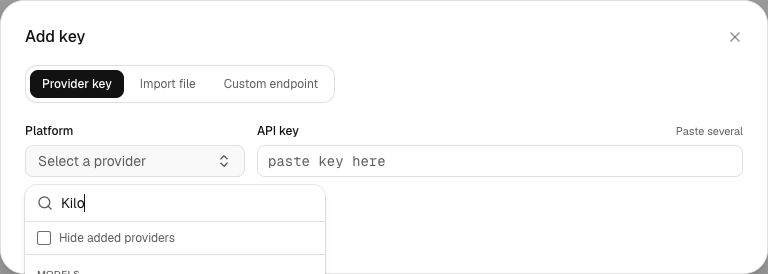
① Keys → Add key → Platform에서 Kilo를 검색해요. 목록에 이미 Added가 있으면 다시 추가하지 않아도 돼요.
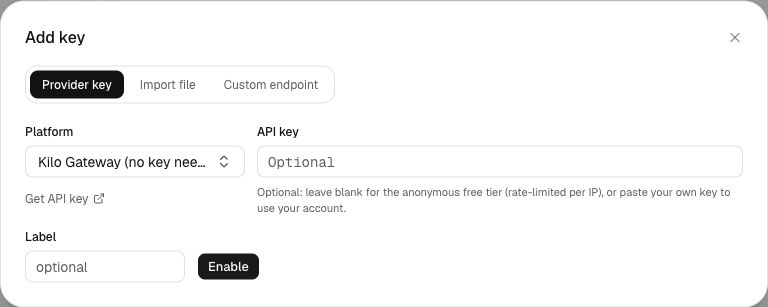
② API key는 비워 두고 Enable을 눌러요. OVH도 같은 방법으로 추가하세요. Kilo의 Get API key 링크로 가입할 필요 없이, 익명 무료 등급으로 시작하는 경로예요.
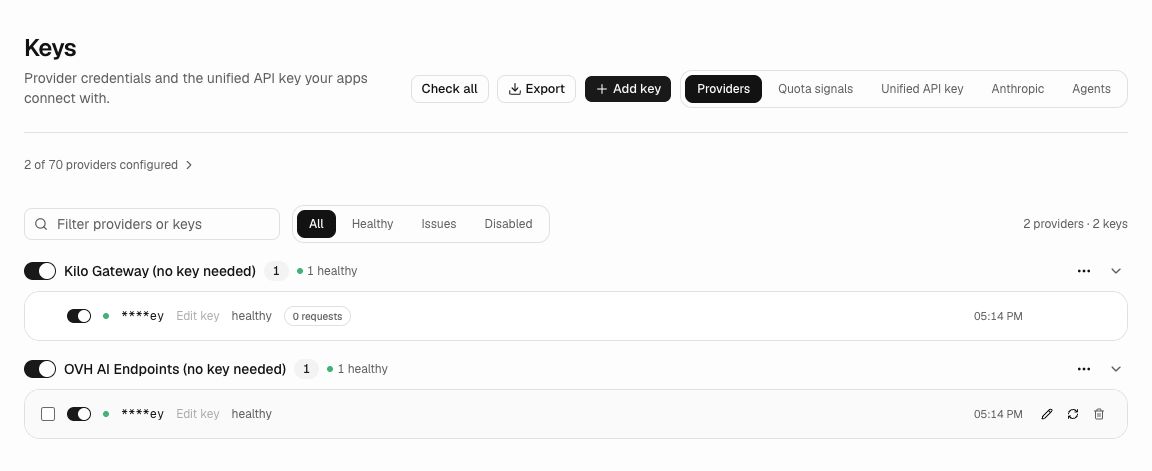
③ 두 제공사의 스위치가 켜져 있는지 확인해요. 위쪽의 Unified API key 탭에서 내 통합 키를 복사하세요. 키 값은 공개 스크린샷에 넣지 않았어요.
5. 확인한 실행 파일로 연결하기
아래 요청문을 설치를 맡겼던 로컬 AI 작업창에 통째로 보내세요. AI가 파일을 받아 압축을 풀고 필요한 프로그램을 준비해요. 클로드 코드·코덱스용 실행 파일이 각각 들어 있어요.
이 묶음은 공식 FreeLLMAPI v0.15.0의 CLI를 그대로 빌드하고, OS별 실행 파일을 붙인 거예요. 현재 npm 배포본에는 윈도우 실행 수정이 빠져 있어 npx ...@latest 대신 수정이 들어 있는 이 파일을 사용해요. 앱 자체는 2·3번의 공식 설치 파일을 써요.
FreeLLMAPI로 클로드 코드와 코덱스를 켤 실행 파일을 설치해 줘.

다운로드: https://engmax.dev/files/freellmapi/free-ai-starter-v03.zip
공식 원본: https://github.com/tashfeenahmed/freellmapi/tree/v0.15.0/cli

1. 내 OS를 확인해. ZIP을 받아 Mac은 ~/oaiwan-tools, Windows는 내 사용자 폴더 아래 oaiwan-tools에 압축을 풀어 free-ai-starter 폴더를 준비해. 같은 폴더가 있으면 기존 work 폴더·파일은 보존하고 변경 전 백업해. 새 코드 내용을 먼저 읽어.
2. Node.js 22 LTS와 npm이 있는지 확인해. 없다면 공식 nodejs.org에서 OS·CPU에 맞는 Node.js 22를 설치하고 승인만 내가 하게 안내해. 기존에 다른 Node 버전을 쓰고 있으면 덮어쓰지 말고 별도 위치에 22를 준비한 뒤 아래 실행 파일에서 그 Node를 쓰도록 연결해.
3. free-ai-starter/cli 폴더에서 npm ci --omit=dev --ignore-scripts --registry=https://registry.npmjs.org 를 실행해. Windows는 npm.cmd를 사용해. dist/index.js와 cross-spawn이 있는지 확인하고, node dist/index.js --help가 실행되는지만 확인해. 이 과정에서는 모델 생성 요청을 보내지 마.
4. Mac은 mac-claude.command와 mac-codex.command에 실행 권한을 줘. Windows는 windows-claude.cmd와 windows-codex.cmd를 사용해. 설치된 claude·codex 명령 경로도 확인하고, 없는 도구는 없는 것으로 알려 줘. 설치·로그인은 내가 승인한 도구에 대해서만 진행해.
5. 바탕화면에 내가 설치한 도구용 실행 바로가기를 만들어 줘. 원본 파일은 free-ai-starter 안에 두고, 바로가기 이름은 '무료 클로드 코드', '무료 코덱스'로 해. 작업 파일은 free-ai-starter/work 폴더에 생겨.
6. FreeLLMAPI 앱이 켜져 있고 http://127.0.0.1:31415가 응답하는지 확인해. 앱의 실제 포트가 다르면 바로가기 프로세스의 FREELLMAPI_URL만 실제 주소로 맞춰. LAN 접근·외부 공개는 켜지 마.
7. 실행 파일을 열면 공식 CLI가 통합 키를 숨김 입력으로 물어봐. 키는 내가 터미널에 직접 붙일게. 대화·파일·명령 인자·히스토리에 키를 넣지 마. 내 .claude·.claude.json·.codex 설정과 원래 로그인은 수정하지 마.

완료하면 설치 폴더, 확인한 Node 버전, --help 결과, 실행할 바로가기 이름을 알려 줘. 결제나 유료 모델 연결, 외부 게시 작업은 하지 마.
설치가 끝나면 FreeLLMAPI 앱을 켠 상태에서 원하는 바로가기를 열어요. FreeLLMAPI unified API key:가 나오면 4번에서 복사한 키를 붙여 넣고 Enter를 누르세요. 입력한 키가 화면에 표시되지 않는 게 정상이에요. 첫 폴더 신뢰 질문은 이 묶음의 work 폴더인지 확인한 뒤 승인하세요. 모르는 훅 실행 승인이 나오면 신뢰하지 않고 계속하는 항목을 고르세요.
| OS | 클로드 코드 | 코덱스 |
|---|---|---|
| 맥 | mac-claude.command |
mac-codex.command |
| 윈도우 | windows-claude.cmd |
windows-codex.cmd |
작업창이 열리면 아래로 연결부터 확인해 보세요.
다른 파일이나 도구를 사용하지 말고 '무료 모델 연결 완료' 한 줄만 답해 주세요.
대시보드 Analytics → Recent calls에서 응답한 제공사·모델과 성공 여부를 확인할 수 있어요.
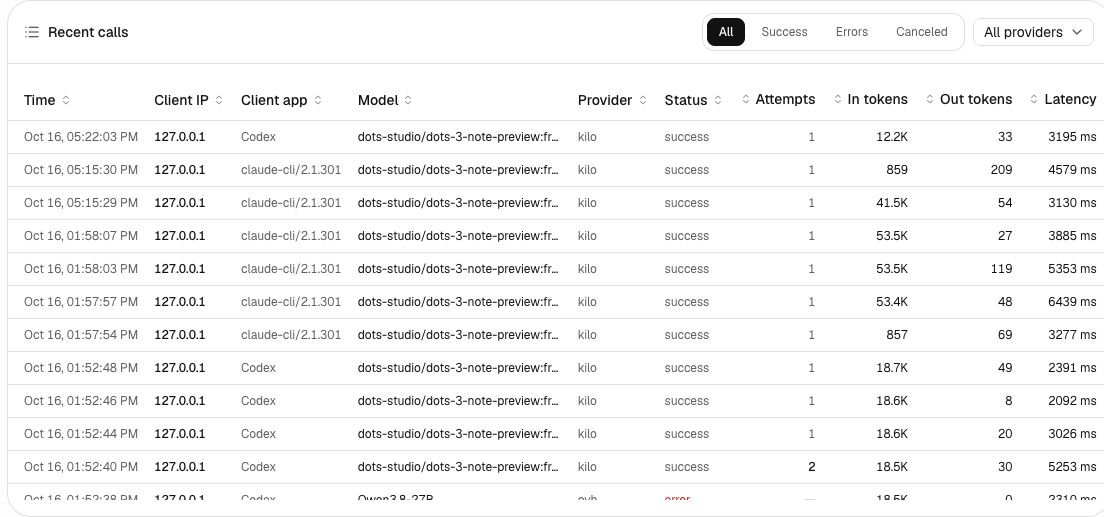
위쪽 17:22 Codex 행과 17:15 claude-cli 행이 이번 가이드 실행 파일로 확인한 요청이에요. Provider는 kilo, Status는 success, 모델 이름 끝은 :free로 표시돼요. 무료 제공사가 모두 막히면 응답에 실패할 수 있으니 유료 결제로 넘기지 말고, 다른 무료 제공사를 추가하거나 잠시 뒤 다시 시도하세요.
연결이 안 될 때
- 주소가 안 열림 / connection refused: FreeLLMAPI 앱을 먼저 켜고 앱의 Open Dashboard를 눌러요. 이번 재검증에서도 앱이 꺼진 상태에서는 연결이 실패했고, 다시 켜자 정상으로 돌아왔어요.
- 키가 틀렸다고 나옴: 개별 제공사 키가 아니라 Keys → Unified API key의 통합 키를 복사했는지 확인해요.
- node·claude·codex를 찾을 수 없음: 설치를 맡긴 AI에게 오류 문구를 보내 실제 실행 경로와 Node 22 연결을 확인해 달라고 해요.
- 원래 계정으로 쓰고 싶음: 무료 실행 창을 종료하고, 평소 쓰던 Claude Code·Codex를 열면 돼요.
6. 무료 제공사 더 추가하기
처음에는 키 없이 쓰는 Kilo·OVH 두 곳으로 충분해요. 무료 한도에 자주 걸리거나, 답이 느리거나, 다른 모델도 쓰고 싶을 때 제공사를 더 넣어요. FreeLLMAPI 공식 안내 기준으로 무료 등급을 주는 AI 제공사가 34곳이에요.
제공사를 추가해도 통합 키와 주소는 그대로라서 클로드 코드·코덱스·Aside 연결은 다시 하지 않아도 돼요. FreeLLMAPI가 키를 넣은 제공사들을 함께 돌려 쓰고, 한 곳이 한도에 걸리면 다음 곳으로 넘겨요.
화면으로 따라 하기
① Keys → Providers에서 2 of 70 providers configured를 눌러요. 앱이 아는 제공사 목록이 펼쳐져요. 열쇠 아이콘은 키가 필요한 곳, 자물쇠 아이콘은 키 없이 쓰는 곳이에요. 이 목록에는 검색·음성용 서비스(Exa, Tavily, Speechify 등)도 섞여 있고, 숫자는 앱 버전에 따라 달라요.
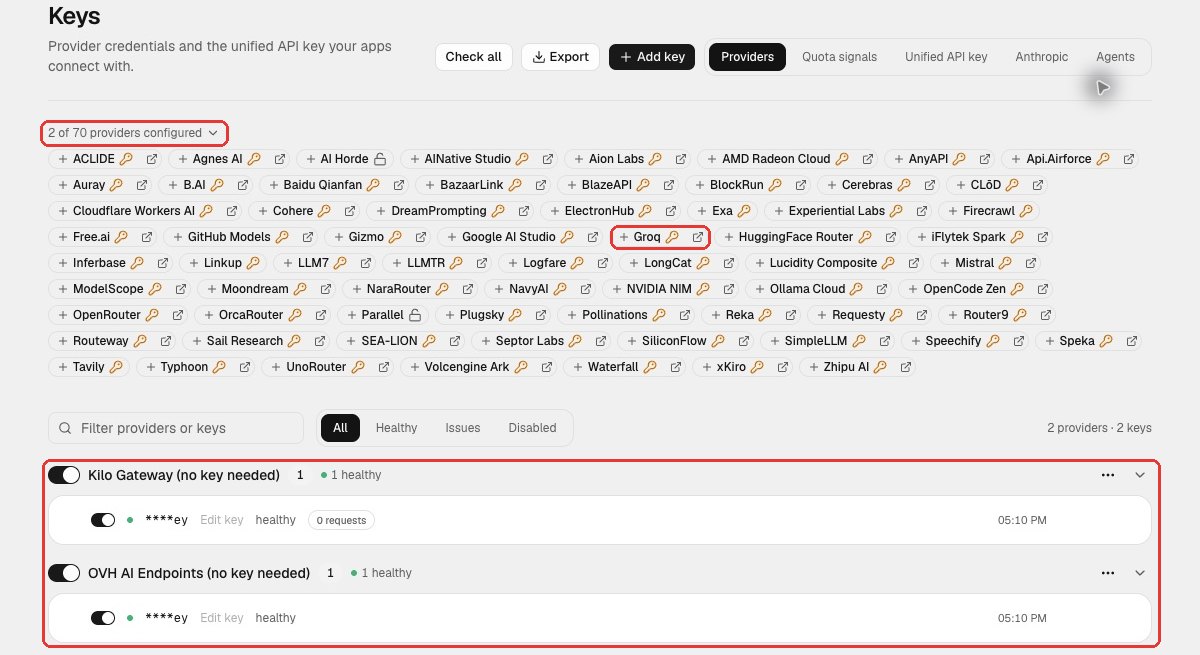
② 추가할 제공사 이름 옆 바깥 화살표 아이콘을 눌러요. 그 회사의 키 발급 페이지가 열려요. 가입하고 API 키를 만들어 복사해요.
③ 제공사 이름(+ 이름)을 누르면 Add key 창이 그 제공사로 열려요. API key 칸에 복사한 키를 붙여 넣고 Add key를 눌러요. 창 안의 Get API key로도 발급 페이지를 열 수 있어요. Label은 비워 둬도 돼요.
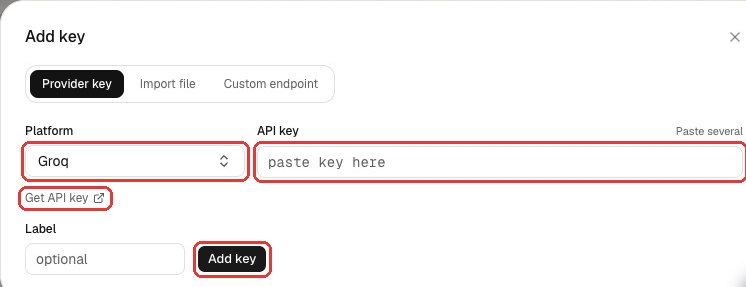
④ 아래 목록에 제공사가 생기고 healthy가 보이면 끝이에요. 안 보이면 그 줄의 Check now를 눌러 다시 확인해요. 계속 오류가 나면 키를 다시 복사해 넣거나 그 제공사는 빼고 다른 곳을 추가해요.
먼저 넣어 볼 만한 곳
이름은 FreeLLMAPI 목록에 나오는 그대로예요. 링크는 앱이 연결해 주는 키 발급 페이지예요.
| FreeLLMAPI 목록 이름 | 키 발급 페이지 |
|---|---|
| Google AI Studio (Gemini) | Google AI Studio |
| Groq | Groq Console |
| Cerebras | Cerebras Cloud |
| Mistral | Mistral Console |
| NVIDIA NIM | NVIDIA Build |
| OpenRouter | OpenRouter Keys — 무료 모델만 써요 |
- 무료 조건·지역·한도는 제공사마다 다르고 자주 바뀌어요. 가입 화면에서 확인하세요.
- 결제 수단 등록이나 충전은 이 가이드의 필수 단계가 아니에요. 카드 등록을 먼저 요구하는 곳은 건너뛰어도 돼요.
- 제공사 키는 그 서비스의 비밀번호예요. AI 채팅에 붙여 넣지 말고 이 Add key 창에만 넣어요.
7. 직접 확인한 범위
2026년 10월 16일 Apple Silicon Mac, FreeLLMAPI v0.15.0, Node.js 22.23.3, Claude Code v2.1.301, Codex CLI v0.149.1에서 다음을 직접 확인했어요.
| 확인한 과정 | 결과 |
|---|---|
| 공식 맥 DMG 다운로드 → 디스크 열기 → 앱 복사·버전 확인 | 통과. 기존 설치 앱을 실행해 대시보드 접속도 확인 |
| 안내 ZIP을 새 폴더에 압축 해제 → 필요한 프로그램 의존성 설치 → CLI 실행 | 통과 |
| 맥 클로드 코드 실행 파일 → 숨김 키 입력 → 무료 모델 답변 | 무료 모델 연결 완료 응답 확인 |
| 맥 코덱스 실행 파일 → 숨김 키 입력 → 무료 모델 답변 | 같은 문장 응답 확인 |
| 대시보드에서 실제 응답 제공사 확인 | 두 도구 모두 Kilo의 무료 모델로 성공 |
| Windows 공식 Setup EXE 다운로드 | 파일 다운로드·설치 파일 형식 확인. 실제 설치 실행은 미확인 |
| Windows 실행 연결 | npm 배포본에 빠진 실행 수정을 공식 v0.15.0 소스로 반영. Windows PC에서의 실제 실행은 미확인 |
| 제공사 추가 화면 (2026-10-19, 맥 앱 v0.15.0) | 제공사 목록 70곳 펼치기, 이름을 눌러 Add key 창 열기, 키 발급 링크까지 확인. 새 키를 실제로 넣어 추가하지는 않았어요 |
Windows PC·가상 머신이 이 검증 환경에 없어 윈도우 설치부터 응답까지 통과했다고 말할 수는 없어요. Mac도 기존에 앱과 두 AI 도구가 설치된 환경에서 확인했어요. 새 PC에서 최초 계정 로그인부터 설치 요청문 전체를 AI가 자동 수행하는 과정은 별도 검증이 필요해요.
앞서 같은 맥에서 두 도구가 파일을 작성·실행하는 것과 한 모델의 오류 뒤 다른 모델로 넘어가 성공하는 것도 확인했어요. 자동 전환이 모든 모델에서 항상 성공하거나 원래 유료 모델과 같은 품질을 보장하는 것은 아니에요.
설치가 막히면 비밀 키를 빼고 OS·앱 버전·오류 문구만 설치를 맡긴 AI에게 전달하세요. 포트가 다르면 앱의 Open Dashboard에 표시된 주소로 맞추면 돼요.
공식 안내: FreeLLMAPI 원본 · 설치·OS별 다운로드 · 클라이언트 연결 · 윈도우 실행 수정