회사에서 몰래 쓰는 챗GPT 시크릿 코드 10개
이렇게 써요
- 챗GPT에서 새 채팅을 열고 아래 등록 문장을 그대로 붙여 넣어요. 임시 채팅 말고 일반 채팅에서 하세요.
- 회의록·보고서·메일을 붙이고 맨 앞에 코드를 써요. 예를 들어 첫 줄에
/brief, 그 아래에 회의록을 붙이면 돼요. - 같은 자료로 다른 결과가 필요하면 코드만 다시 쳐요. 자료를 또 붙일 필요가 없어요.
Windows·Mac 상관없이 챗GPT 웹사이트나 앱이면 똑같이 써요. 챗GPT 무료 플랜에서 10개 모두 돌려 봤어요.
등록 문장
한 번만 붙여 넣으면 돼요. 코드 뜻을 바꾸고 싶으면 해당 줄만 고쳐서 붙여 넣으세요.
텍스트
지금부터 내가 메시지 맨 앞에 아래 코드를 쓰면, 같이 붙인 자료(회의록·보고서·메일·기사 등)를 코드 뜻대로 바로 처리해 줘. 자료 없이 코드만 쓰면 바로 앞 자료에 적용해. 코드가 없으면 평소처럼 대답해. 결과는 한국어로, 군더더기 설명 없이 결과물만 줘.

/brief — 상사에게 보고하는 3줄. 결론 → 근거 → 다음 할 일 순서.
/todo — 할 일 표. 할 일 | 담당자 | 마감일 | 비고. 자료에 없는 담당자·날짜는 '미정'.
/mail — 관련자에게 보낼 업무 메일 초안. 제목 포함, 정중하지만 짧게.
/table — 자료 속 선택지나 숫자를 비교표로.
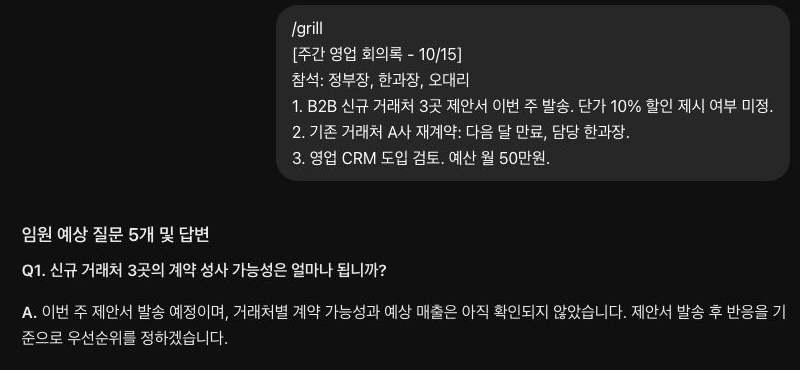
/grill — 깐깐한 임원이 던질 날카로운 질문 5개와 각각 짧은 답변.
/gap — 빠진 정보, 숨은 리스크, 확인해야 할 것.
/deck — 발표용 5장 구성. 장마다 제목 + 핵심 문장 1개 + 넣을 그래프나 그림.
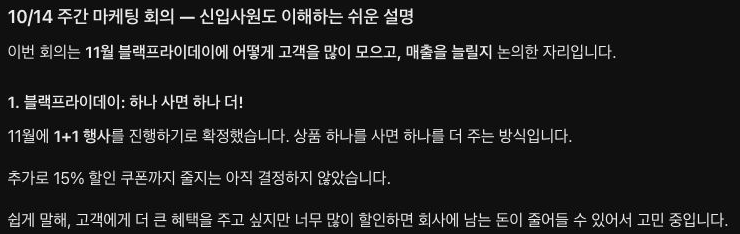
/easy — 오늘 입사한 신입도 이해하게 풀어서.
/mindmap — 핵심 내용을 한 장짜리 마인드맵 이미지로. 글자는 한국어.
/onepager — 한 장짜리 요약 인포그래픽 이미지로. 글자는 한국어.
코드 10개 한눈에
영상에서 보여드린 5개
| 코드 | 이럴 때 써요 |
|---|---|
/brief |
상사한테 올릴 세 줄 보고. 결론 → 근거 → 할 일 |
/grill |
보고 들어가기 전에 임원이 던질 질문과 답변 미리 받기 |
/gap |
회의록에 빠진 정보와 숨은 리스크 찾기 |
/mindmap |
회의 내용을 한 장짜리 마인드맵 이미지로 |
/onepager |
한글 안 깨지는 한 장 인포그래픽 |
나머지 5개
| 코드 | 이럴 때 써요 |
|---|---|
/todo |
회의 끝나고 할 일·담당자·마감일 표 만들기 |
/mail |
회의 내용을 관련자에게 보낼 메일 초안 |
/table |
선택지나 숫자를 비교표로 정리 |
/deck |
발표 자료 5장 구성 짜기 |
/easy |
처음 보는 사람도 이해하게 풀어 쓰기 |
나머지 5개 실제 결과
가상 마케팅 회의록 하나를 붙이고 코드만 바꿔 가며 돌린 실제 화면이에요.
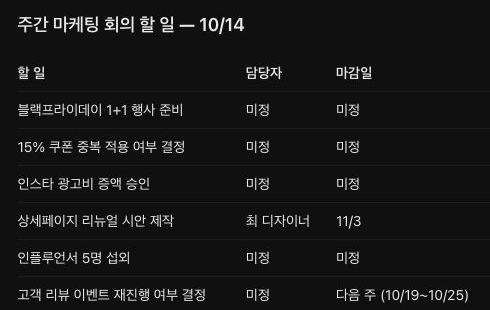
/todo 할 일 표
회의록에서 할 일·담당자·마감일을 뽑아 표로 만들어요. 회의록에 없는 담당자나 날짜는 지어내지 않고 ’미정’으로 둬요.
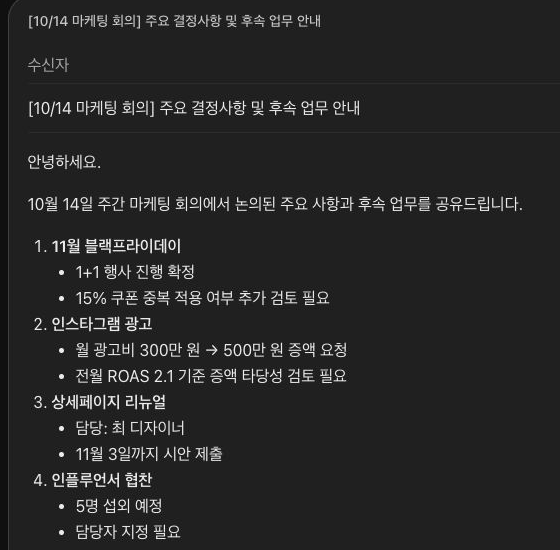
/mail 업무 메일 초안
제목까지 붙은 메일 초안이 나와요. 복사 버튼으로 바로 옮기면 돼요.
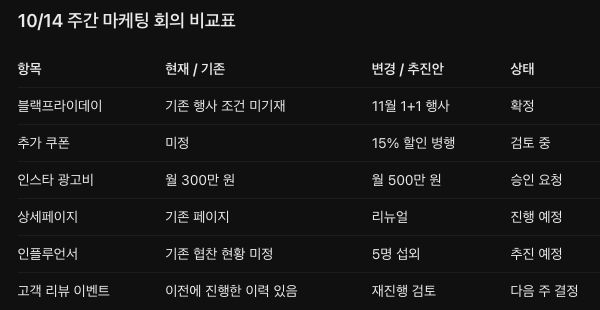
/table 비교표
항목별로 지금과 바뀌는 안을 나란히 놓고, 광고비 증가율 같은 숫자 비교까지 해 줘요.
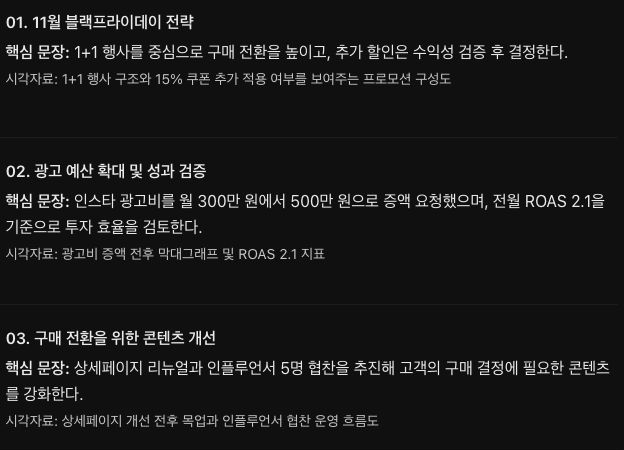
/deck 발표 5장 구성
장마다 제목·핵심 문장·넣을 그림을 정해 줘요. 이대로 슬라이드를 만들면 돼요.
/easy 신입용 설명
ROAS 같은 용어까지 풀어서, 회의에 없던 사람도 바로 따라오게 써 줘요.
새 채팅에서도 돼요
등록 문장을 붙여 넣었을 때 챗GPT에 “메모리 업데이트됨”이 뜨면 코드가 저장된 거예요. 그다음부터는 새 채팅에서 등록 문장 없이 코드와 자료만 넣어도 돼요.
“메모리 업데이트됨”이 안 뜨거나 새 채팅에서 코드를 못 알아들으면, 새 채팅을 열 때마다 등록 문장을 먼저 붙여 넣으세요.
잘 안 될 때
- /mindmap·/onepager 이미지가 안 나와요: 임시 채팅에서는 이미지가 만들어지지 않았어요. 일반 채팅에서 다시 해 보세요.
- 코드를 무시하고 평소처럼 답해요: 등록 문장을 다시 붙여 넣고 같은 코드를 쳐 보세요.