Aside + FreeLLMAPI로 네이버 블로그 무료 자동화 · 요청문 하나로 세팅
쓰는 도구는 두 개예요. 결제나 카드 등록은 필요 없어요.
| 도구 | 하는 일 | 비용 |
|---|---|---|
| Aside | AI가 직접 쓰는 브라우저예요. 네이버 글쓰기 창을 열어 제목·본문·사진·지도·태그를 넣고 예약까지 걸어요. 정해진 시간에 혼자 도는 루틴도 있어요. | 무료 플랜 (켜 둔 루틴 3개까지) |
| FreeLLMAPI | 여러 회사의 무료 AI를 내 컴퓨터 주소 하나로 모아 줘요. 매주 글을 쓰는 루틴이 이 무료 AI로 돌아요. | 무료 (키 없이 쓰는 Kilo·OVH 무료 제공사) |
1. 먼저 직접 설치할 것
- Aside를 aside.com/download에서 내려받아 설치하고 로그인해요. Mac·Windows 모두 있어요.
- FreeLLMAPI 앱을 최신 버전 다운로드 페이지에서 설치하고 실행해 둬요. Mac은 DMG(Apple Silicon은 arm64, Intel은 x64), Windows는 Setup .exe예요. 아직 설치하지 않았다면 요청문이 이 페이지를 열어 주고 기다려요.
- 네이버 블로그 계정만 있으면 돼요. 로그인은 요청문이 확인하고, 필요하면 로그인 탭을 열어 줘요.
2. Aside에 요청문 붙여 넣기
Aside에서 New Chat을 열고, 내 운영체제의 요청문을 통째로 붙여 넣어요. [내 블로그 정보]의 주제·편수·요일만 내 블로그에 맞게 바꾸면 돼요.
공개 범위는 비공개로 넣어 뒀어요. 무료 AI가 쓴 글은 품질이 들쭉날쭉해서, 처음 몇 편은 직접 열어 보고 공개하는 게 안전해요. 괜찮으면 같은 채팅에 “앞으로는 전체공개로 예약해줘”라고 보내요. 이미 예약된 글은 네이버 블로그의 예약 글 목록에서 공개로 바꿔요.
Mac
네이버 블로그 무료 자동화를 처음부터 설정해 줘. 순서대로 진행하고, 내가 직접 해야 하는 단계에서만 멈춰서 할 일을 한 줄로 알려 줘.

[내 블로그 정보: 바꿔서 보내기]
블로그 주제: 강아지 산책
한 주 발행 편수: 3
발행 요일·시각: 월·수·금 09:00
공개 범위: 비공개 (첫 글들을 확인한 뒤 전체공개로 바꿀 거야)

자료 ZIP: https://engmax.dev/files/naver-blog-free/naver-blog-free-v03.zip

1. 터미널에서 ZIP을 받아 ~/oaiwan-tools 폴더에 풀어 줘. 같은 폴더가 이미 있으면 지우지 말고 이름을 바꿔 백업한 뒤 풀어. 터미널의 작업 폴더는 처음 위치(Aside 계정 폴더) 그대로 두고, 아래 명령은 cd 없이 전체 경로로 실행해.
2. "node ~/oaiwan-tools/naver-blog-free/oaiwan-aside-setup.mjs install-skill"로 naver-blog-reserve 스킬을 설치하고, 이어서 같은 파일의 check 결과를 보여 줘. "무료 AI 연결"은 채팅 안에서 확인할 수 없다고 나와도 정상이야. 계정 폴더를 못 찾는다고 나오면 --account-root 뒤에 이 Aside 계정 폴더(스킬 경로에서 /skills 앞부분)를 붙여 다시 실행해.
3. check에서 FreeLLMAPI가 "응답 없음"이면 새 탭으로 https://github.com/tashfeenahmed/freellmapi/releases/latest 를 열어. 내 Mac에 맞는 DMG(Apple Silicon은 arm64, Intel은 x64)를 짚어 주고 "FreeLLMAPI 앱을 설치해 실행한 뒤 '완료'라고 보내 주세요"라고 말하고 멈춰. 내가 '완료'라고 하면 check를 다시 해.
4. naver-blog-reserve 스킬의 "0-2. 무료 AI 연결"대로 "node ~/oaiwan-tools/naver-blog-free/oaiwan-aside-setup.mjs prepare-connect"를 실행하고, 출력된 '사용자 안내'(연결 파일 더블클릭 또는 터미널 한 줄)를 그대로 전한 뒤 멈춰. 키를 대화에 붙여 넣으라고 하지 마. 내가 '완료'라고 하면 다음으로 넘어가.
5. naver-blog-reserve 스킬의 0-1 로그인 확인을 실행해. 로그인이 안 돼 있으면 https://nid.naver.com/nidlogin.login 을 새 탭으로 열고, 나에게 로그인(로그인 상태 유지 체크)을 부탁하고 멈춰. 비밀번호는 대신 입력하지 마. 내가 '완료'라고 하면 다시 확인해.
6. naver-blog-reserve 스킬의 "6. 정기 발행 설정"을 위 블로그 정보로 진행해. 니치 조사 표와 2주 캘린더를 보여 주고 멈춰. 내가 승인하면 캘린더 저장과 매주 루틴 등록까지 해. 루틴은 스킬 6-9대로 FreeLLMAPI Auto(무료)로 돌게 등록하고, 등록된 모델과 다음 실행 시각을 알려 줘.
7. 마지막으로 이번 주 글을 지금 바로 예약할지 물어봐.

유료 결제·가입, 키 출력, 내가 승인하지 않은 발행·예약 취소는 하지 마.
Windows
네이버 블로그 무료 자동화를 처음부터 설정해 줘. 순서대로 진행하고, 내가 직접 해야 하는 단계에서만 멈춰서 할 일을 한 줄로 알려 줘.

[내 블로그 정보: 바꿔서 보내기]
블로그 주제: 강아지 산책
한 주 발행 편수: 3
발행 요일·시각: 월·수·금 09:00
공개 범위: 비공개 (첫 글들을 확인한 뒤 전체공개로 바꿀 거야)

자료 ZIP: https://engmax.dev/files/naver-blog-free/naver-blog-free-v03.zip

1. 터미널(PowerShell)에서 ZIP을 받아 ~/oaiwan-tools 폴더에 풀어 줘(Expand-Archive). 같은 폴더가 이미 있으면 지우지 말고 이름을 바꿔 백업한 뒤 풀어. 터미널의 작업 폴더는 처음 위치(Aside 계정 폴더) 그대로 두고, 아래 명령은 cd 없이 전체 경로로 실행해.
2. "node ~/oaiwan-tools/naver-blog-free/oaiwan-aside-setup.mjs install-skill"로 naver-blog-reserve 스킬을 설치하고, 이어서 같은 파일의 check 결과를 보여 줘. "무료 AI 연결"은 채팅 안에서 확인할 수 없다고 나와도 정상이야. 계정 폴더를 못 찾는다고 나오면 --account-root 뒤에 이 Aside 계정 폴더(스킬 경로에서 /skills 앞부분)를 붙여 다시 실행해.
3. check에서 FreeLLMAPI가 "응답 없음"이면 새 탭으로 https://github.com/tashfeenahmed/freellmapi/releases/latest 를 열어. 윈도우용 FreeLLMAPI Setup .exe 파일을 짚어 주고 "FreeLLMAPI 앱을 설치해 실행한 뒤 '완료'라고 보내 주세요"라고 말하고 멈춰. 내가 '완료'라고 하면 check를 다시 해.
4. naver-blog-reserve 스킬의 "0-2. 무료 AI 연결"대로 "node ~/oaiwan-tools/naver-blog-free/oaiwan-aside-setup.mjs prepare-connect"를 실행하고, 출력된 '사용자 안내'(연결 파일 더블클릭 또는 터미널 한 줄)를 그대로 전한 뒤 멈춰. 키를 대화에 붙여 넣으라고 하지 마. 내가 '완료'라고 하면 다음으로 넘어가.
5. naver-blog-reserve 스킬의 0-1 로그인 확인을 실행해. 로그인이 안 돼 있으면 https://nid.naver.com/nidlogin.login 을 새 탭으로 열고, 나에게 로그인(로그인 상태 유지 체크)을 부탁하고 멈춰. 비밀번호는 대신 입력하지 마. 내가 '완료'라고 하면 다시 확인해.
6. naver-blog-reserve 스킬의 "6. 정기 발행 설정"을 위 블로그 정보로 진행해. 니치 조사 표와 2주 캘린더를 보여 주고 멈춰. 내가 승인하면 캘린더 저장과 매주 루틴 등록까지 해. 루틴은 스킬 6-9대로 FreeLLMAPI Auto(무료)로 돌게 등록하고, 등록된 모델과 다음 실행 시각을 알려 줘.
7. 마지막으로 이번 주 글을 지금 바로 예약할지 물어봐.

유료 결제·가입, 키 출력, 내가 승인하지 않은 발행·예약 취소는 하지 마.
설정 채팅은 Aside 기본 모델로 진행해요. 무료 플랜에 매달 들어오는 크레딧을 조금 쓰는데, 이 설정을 여러 번 돌려 본 계정에도 97%가 남아 있었어요. 매주 도는 루틴은 아래 ④에서 FreeLLMAPI 무료 모델로 바꿔요.
2-1. 요청문 없이 직접 세팅하기
요청문이 하는 일 중 무료 AI 연결과 스킬 설치는 화면에서 직접 할 수 있어요. 이 두 가지만 손으로 하고, 니치 조사·캘린더·루틴은 짧은 요청 한 줄로 이어 가요. 터미널은 쓰지 않아요. Mac 화면으로 확인해 정리했어요. Windows는 직접 해 보지 않아서 버튼 위치나 이름이 조금 다를 수 있어요.
요청문으로 시작했다가 멈췄다면, 끝난 단계는 건너뛰고 필요한 단계만 하면 돼요.
① FreeLLMAPI에서 무료 제공사 켜기
-
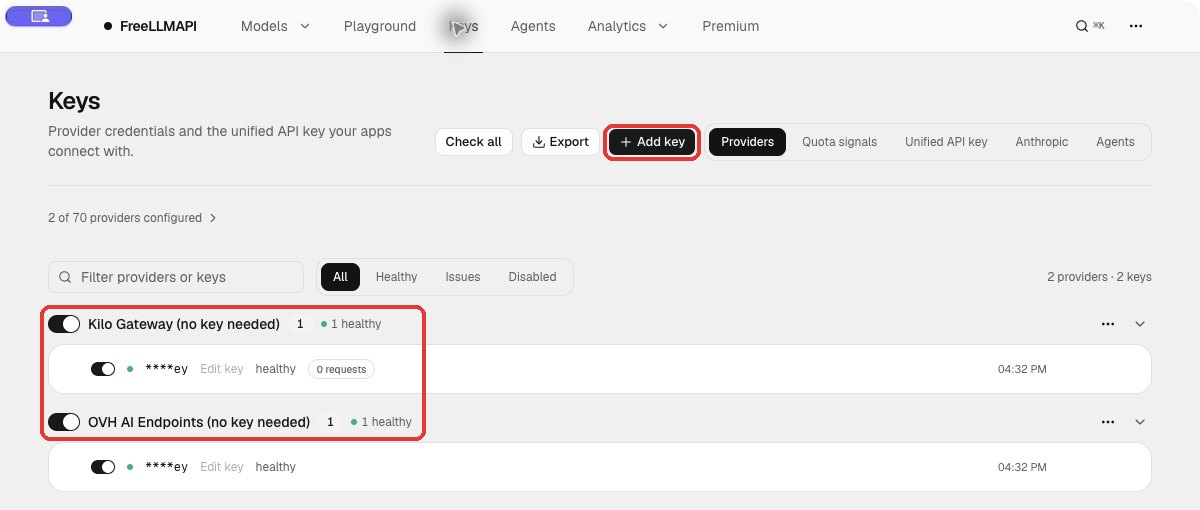
FreeLLMAPI 앱을 열고 위쪽 메뉴에서 Keys를 눌러요.
-
Providers 목록에 Kilo Gateway (no key needed)와 OVH AI Endpoints (no key needed)가 켜져 있으면 다음으로 넘어가요.
-
없으면 Add key를 누르고, Platform을 눌러 검색창에
kilo를 입력해요. Kilo Gateway (no key needed)를 고르고, 키 칸은 비워 둔 채 Add key를 눌러요. 같은 방법으로ovh를 검색해 OVH AI Endpoints (no key needed)도 추가해요. 이미 추가된 제공사 옆에는 Added가 보여요.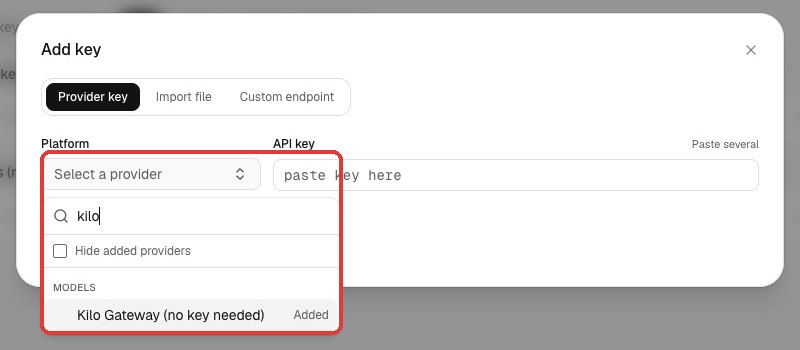
이 두 곳만으로 루틴이 돌아가요. 무료 한도에 자주 걸리면 Gemini·Groq 같은 무료 제공사를 더 넣을 수 있어요. 방법은 FreeLLMAPI 가이드의 무료 제공사 더 추가하기에 화면과 함께 정리했어요. 추가해도 Aside 연결은 다시 하지 않아도 돼요.
② 통합 키 복사하기
같은 Keys 화면에서 Unified API key 탭을 누르고 Copy를 눌러요. freellmapi-로 시작하는 키가 복사돼요.
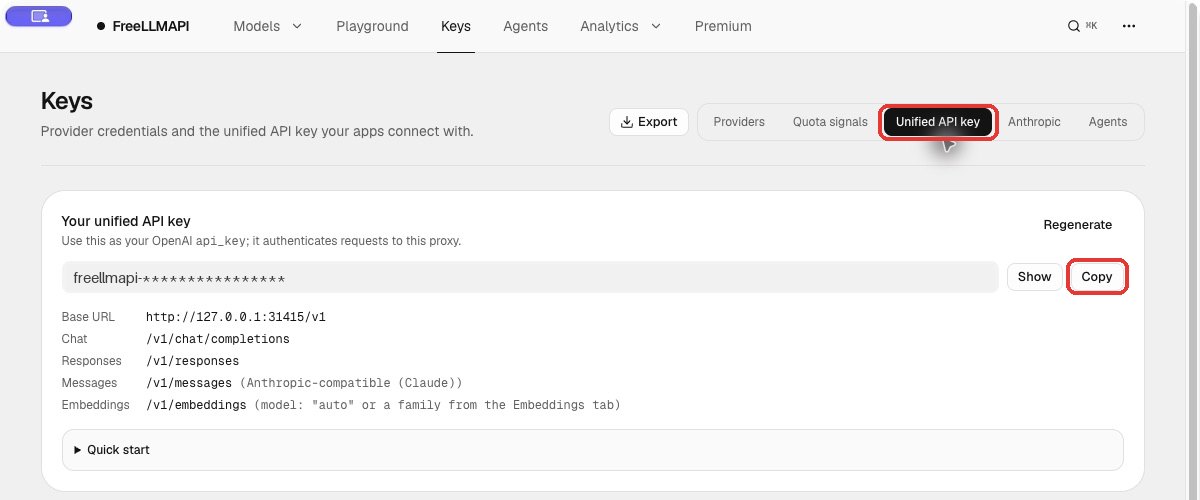
이 키는 내 컴퓨터의 FreeLLMAPI에만 쓰는 비밀번호예요. 채팅이나 다른 사람에게 보내지 마세요.
③ Aside에 무료 AI 연결하기
-
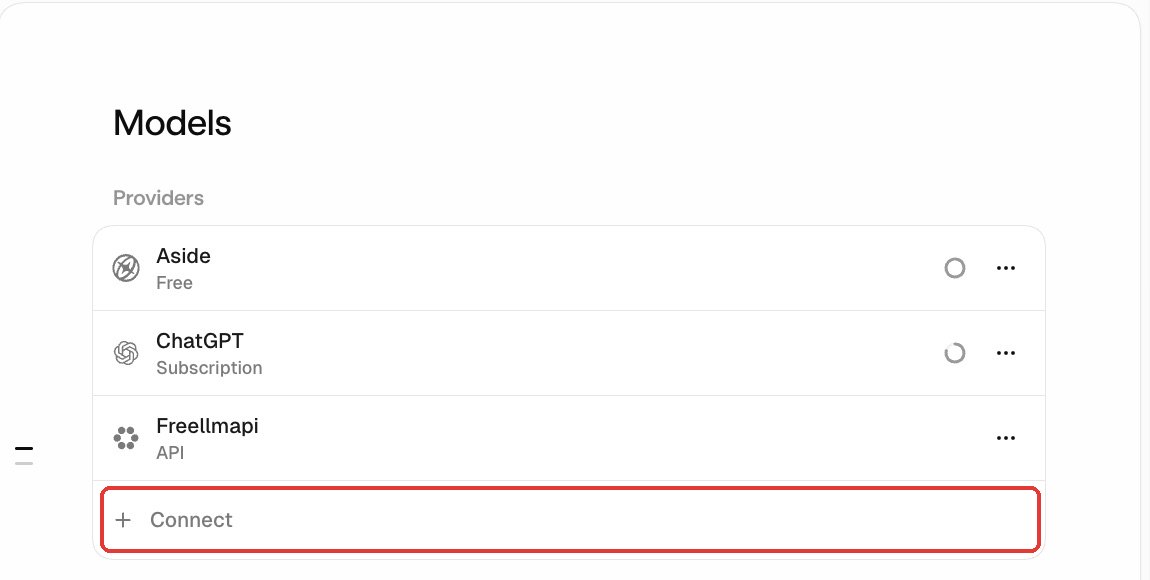
Aside에서 Settings → Models로 가서 Providers 목록 아래 + Connect를 눌러요.
-
목록 맨 아래 Add custom provider를 눌러요.
-
Provider JSON 칸의 예시 내용을 모두 지우고 아래 내용을 붙여 넣어요.
json{ "providers": { "freellmapi": { "name": "FreeLLMAPI (무료)", "api": "openai-completions", "baseUrl": "http://127.0.0.1:31415/v1", "apiKey": "여기에 Unified API key 붙여 넣기", "authHeader": true, "compat": { "supportsDeveloperRole": false, "supportsStore": false }, "models": [ { "id": "auto", "name": "FreeLLMAPI Auto (무료)", "reasoning": false, "input": ["text"], "contextWindow": 128000, "maxTokens": 16384 } ] } } } -
여기에 Unified API key 붙여 넣기글자만 지우고, ②에서 복사한 키를 붙여 넣어요. 앞뒤 따옴표(“)는 남겨 둬요. -
Save를 눌러요.
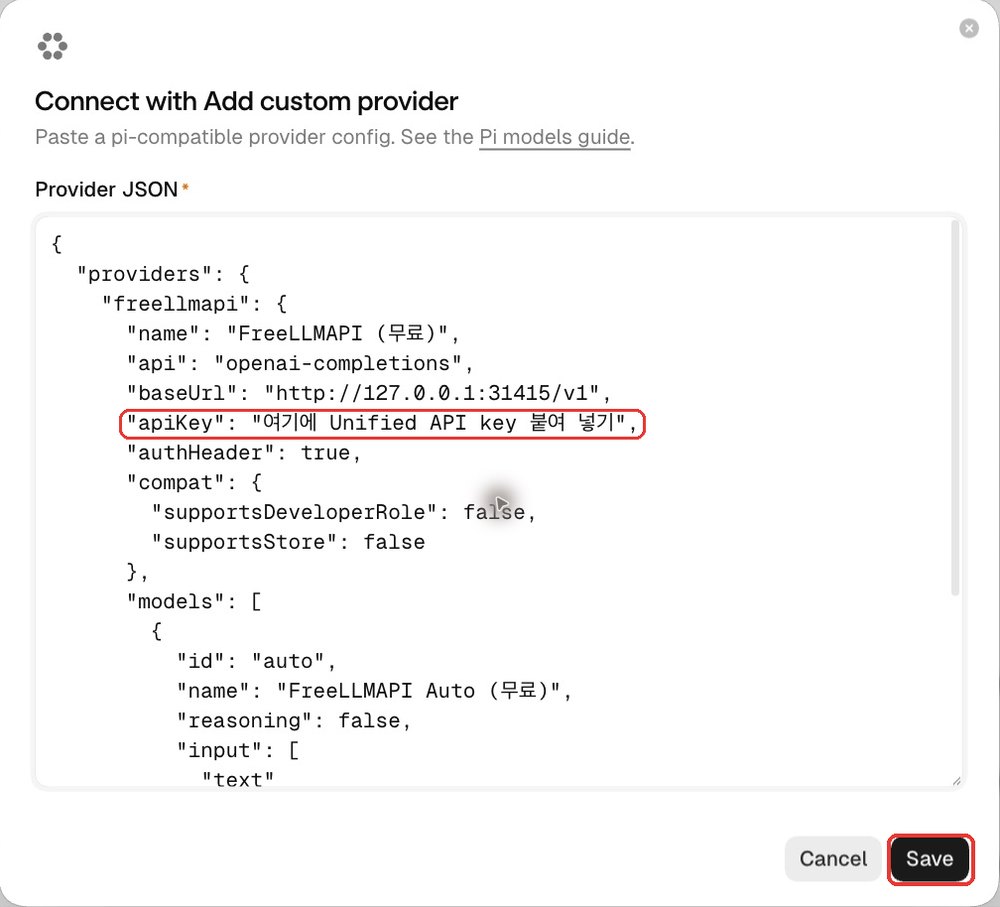
저장하면 Models의 Providers 목록에 Freellmapi가 생기고, 모델 고르는 곳에서 FreeLLMAPI를 검색하면 FreeLLMAPI Auto (무료)가 나와요. 안 보이면 Aside를 완전히 종료했다 다시 열어요. 저장이 안 되면 따옴표나 쉼표가 지워졌는지 확인하고, 위 내용을 다시 붙여 넣어요.
④ 스킬 넣기
-
자료 ZIP을 내려받아 압축을 풀어요. 안에 naver-blog-free 폴더가 있고, 그 안에 naver-blog-reserve 폴더가 있어요.
-
Aside에서 Settings → Plugins & MCPs → Skills로 가서 Import를 눌러요.
-
폴더 선택 창이 뜨면 압축을 푼 곳의 naver-blog-reserve 폴더를 고르고 Choose를 눌러요. 폴더 안으로 들어가지 말고 폴더 자체를 골라야 해요.
-
My Skills에 Naver Blog Reserve가 생기면 끝이에요.
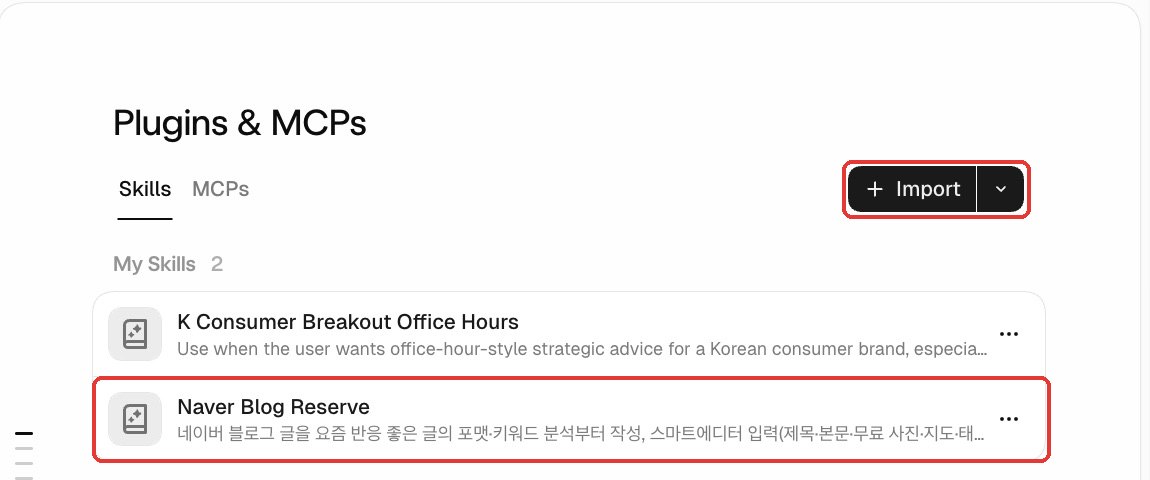
- “Selected folder must contain SKILL.md”가 뜨면 한 단계 바깥이나 안쪽 폴더를 고른 거예요. 안에 SKILL.md가 바로 보이는 naver-blog-reserve 폴더를 골라요.
- “Skill folder already exists”가 뜨면 이미 설치돼 있는 거예요. 그대로 ⑤로 넘어가면 돼요. 새 버전으로 바꿀 때만 My Skills에서 기존 Naver Blog Reserve를 지운 뒤 다시 Import해요.
⑤ 네이버 로그인하고 짧게 요청하기
-
Aside 새 탭에서 네이버 로그인을 열고 로그인 상태 유지를 체크해 로그인해요.
-
Aside에서 New Chat을 열고 아래처럼 보내요. 주제·편수·요일만 내 블로그에 맞게 바꿔요.
텍스트naver-blog-reserve 스킬의 "6. 정기 발행 설정"을 진행해 줘. 무료 AI 연결과 스킬 설치는 직접 해 뒀어. 블로그 주제: 강아지 산책 한 주 발행 편수: 3 발행 요일·시각: 월·수·금 09:00 공개 범위: 비공개
그다음은 요청문으로 시작했을 때와 같아요. 아래 3장의 ③ 니치 조사·캘린더 승인과 ④ 루틴 모델 바꾸기를 따라 하면 돼요.
3. 중간에 내가 할 일 4가지
요청문이 이 네 곳에서만 멈추고 할 일을 한 줄로 알려 줘요. 끝나면 채팅에 완료(캘린더는 승인)라고 보내면 이어서 진행해요.
① 무료 AI 연결 파일 열기
다운로드 폴더에 Aside 무료 AI 연결 파일이 생겨요. 더블클릭하면 FreeLLMAPI 앱에서 키를 받아 Aside에 연결하고, 키 없이 쓰는 무료 제공사(Kilo·OVH)를 켜요. 키는 화면에 나오지 않고 대화에 붙여 넣을 필요도 없어요.
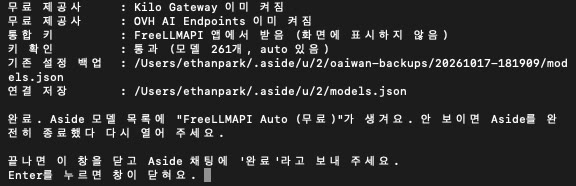
- Mac에서 “Apple이 확인할 수 없음” 창이 뜨며 열리지 않으면, Aside가 대신 터미널에 붙여 넣을 한 줄을 알려 줘요. 터미널 앱을 열어 그 줄을 붙여 넣고 Enter를 누르세요.
- “터미널이 다운로드 폴더에 접근하려고 합니다”가 뜨면 허용을 눌러요.
- 연결 뒤 Aside 모델 목록에 FreeLLMAPI가 안 보이면 Aside를 완전히 종료했다 다시 열어요.
② 네이버 로그인
로그인이 안 돼 있으면 Aside가 네이버 로그인 탭을 열어 줘요. 로그인 상태 유지를 체크하고 직접 로그인하세요. 비밀번호는 AI가 대신 입력하지 않아요.
③ 니치 조사와 2주 캘린더 승인
Aside가 블로그 주제로 네이버 자동완성 키워드를 모으고, 키워드마다 최근 1주 글이 얼마나 올라오는지와 상위 글 제목을 표로 보여 줘요.
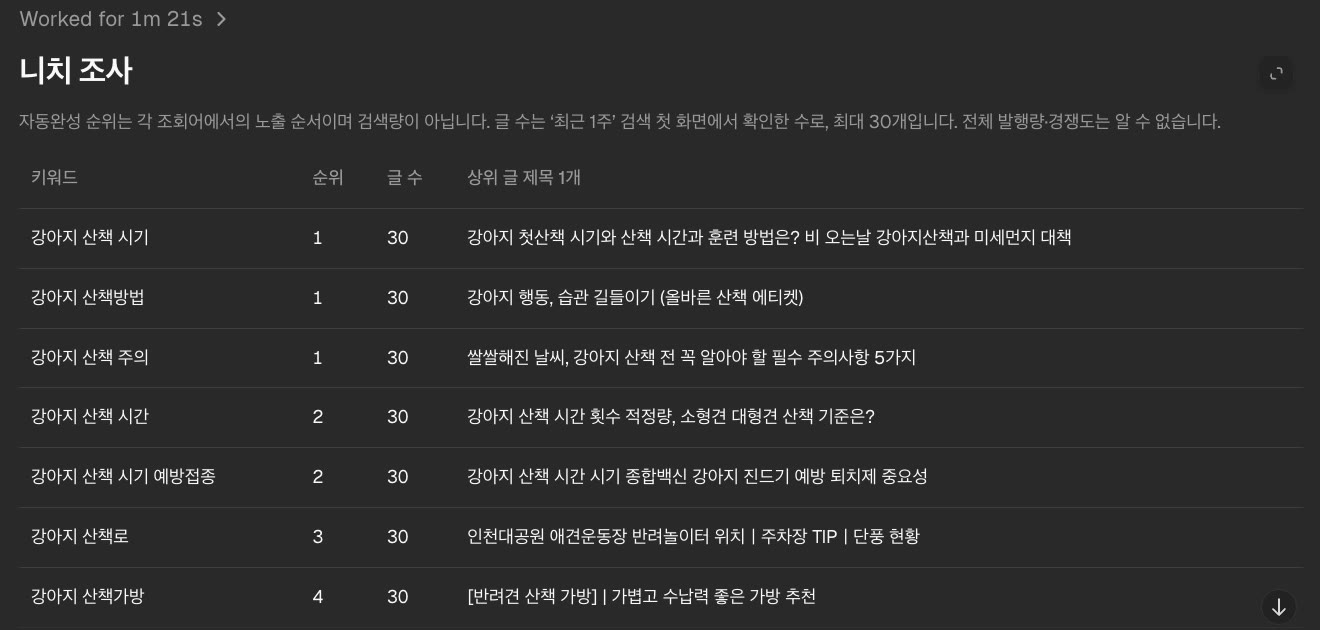
자동완성 순위는 네이버 자동완성에 뜬 순서예요. 검색량 숫자가 아니에요. 순위가 높고 요즘도 글이 올라오는 세부 키워드를 골라 2주 캘린더를 짜요.
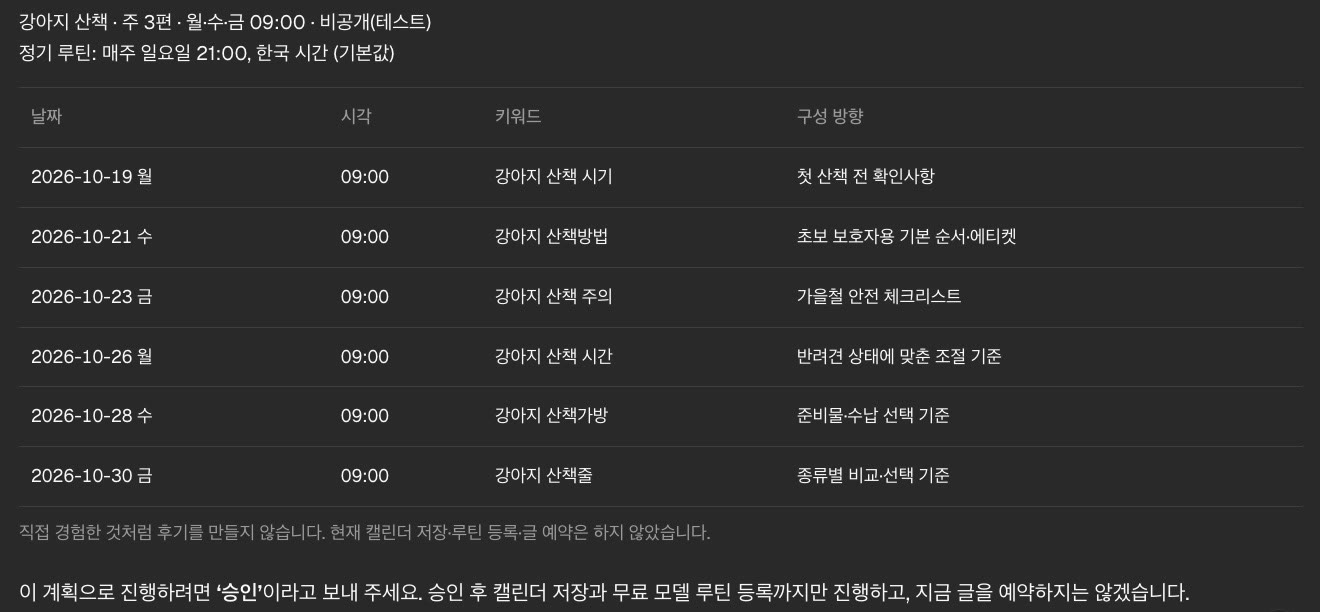
키워드나 날짜를 바꾸고 싶으면 채팅으로 말하면 돼요. 괜찮으면 승인이라고 보내요. 승인 전에는 저장·예약을 하지 않아요.
④ 루틴 모델을 무료 모델로 바꾸기
승인하면 Aside가 매주 일요일 밤 9시에 도는 네이버 블로그 정기 예약 루틴을 꺼진 상태로 만들어요. 루틴은 지금 채팅의 모델을 그대로 저장해서, 그대로 두면 매주 Aside 기본 모델 사용량을 써요. 그래서 이 한 번은 직접 바꿔야 해요.

- 채팅에 생긴 카드의 Edit을 눌러요.
- Model을 누르고 검색창에
FreeLLMAPI를 입력해요. - FreeLLMAPI Auto (무료)를 고르고 Update를 눌러요.
- 채팅에 완료라고 보내요.
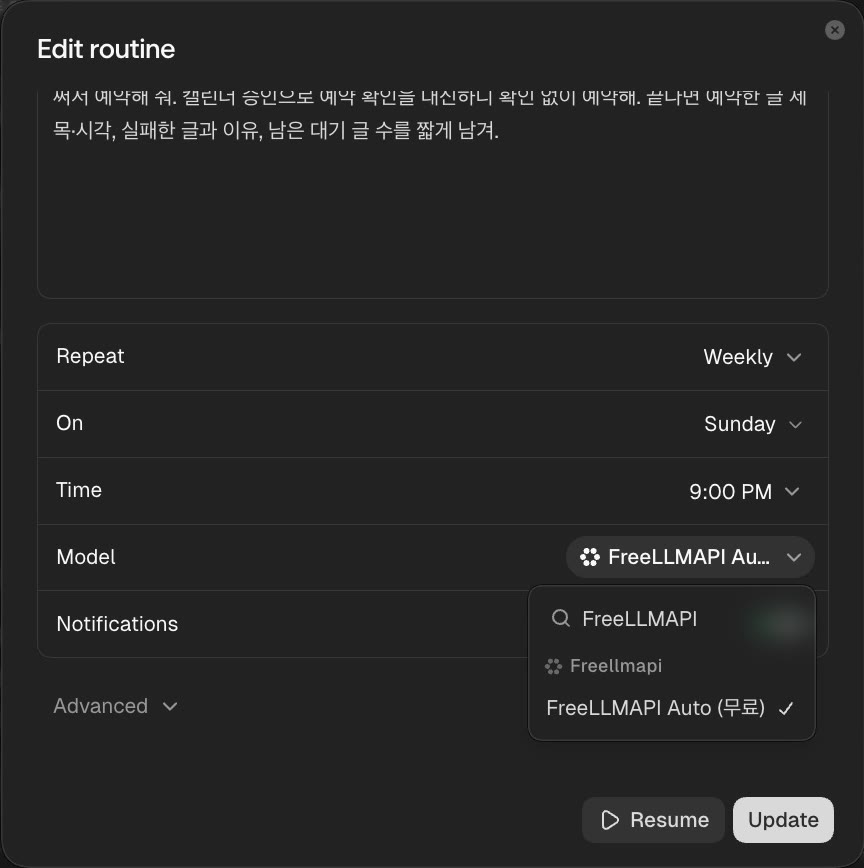
Aside가 저장된 모델이 FreeLLMAPI Auto인지 다시 확인한 뒤에만 루틴을 켜고, 다음 실행 시각을 알려 줘요.
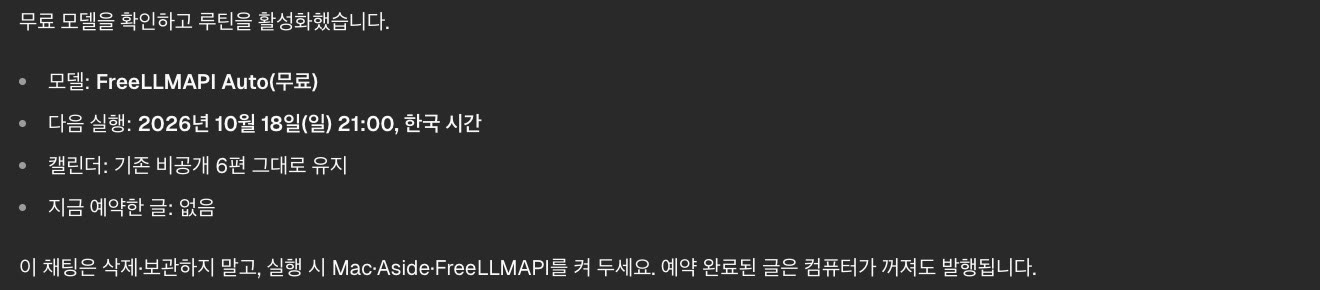
마지막으로 이번 주 글을 지금 바로 예약할지 물어봐요. 원하면 그 자리에서 캘린더대로 예약해요.
4. 그다음부터는 매주 알아서
루틴은 매주 일요일 밤 9시에 캘린더에서 앞으로 8일 안의 글을 최대 3편 처리해요.
- 네이버 로그인을 확인해요. 풀려 있으면 아무것도 예약하지 않고 다시 로그인해 달라고 남겨요.
- 키워드로 최근 한 달 검색 상위 글 10개를 직접 열어 보고, 공감·댓글이 많은 3개에서 제목 패턴·글자 수·소제목·사진 수·태그를 뽑아요. 문장은 새로 써요.
- 그 틀대로 원고를 쓰고, 네이버 글쓰기 창에 제목·본문·사진·지도·태그를 넣어요. 사진은 네이버 글감의 무료 사진을 쓰고 출처가 자동으로 붙어요.
- 예약을 걸고, 예약 목록에 같은 제목·시각이 들어갔는지 확인해요.
- 캘린더에 결과를 적고, 남은 글이 모자라면 같은 주제로 2주치 키워드를 더 붙여요.
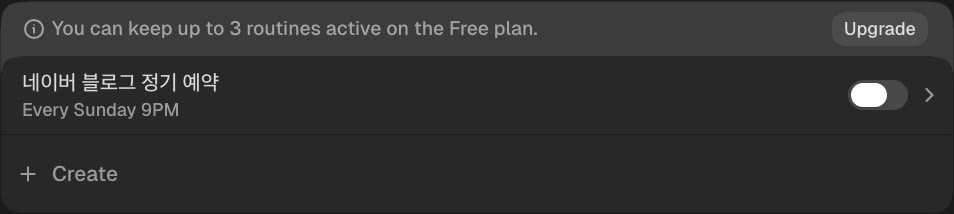
루틴은 Aside의 Settings → Routines에서 끄고 켤 수 있어요. 무료 플랜은 켜 둔 루틴 3개까지예요.
5. 이렇게도 말할 수 있어요
같은 채팅에서 이렇게 보내면 돼요.
캘린더 보여줘
캘린더대로 지금 예약해줘
예약 목록 보여줘
'강아지 산책 겨울 옷' 키워드로 글 하나 써서 금요일 오전 9시에 비공개로 예약해줘
실패한 글 다시 예약해줘
앞으로는 전체공개로 예약해줘
막힐 때
- 요청문이 설치·연결 단계에서 계속 멈춤: 그 채팅은 두고 직접 세팅하기로 무료 AI 연결과 스킬 설치를 직접 해요. 끝나면 ⑤의 짧은 요청으로 이어 가요.
- FreeLLMAPI가 응답 없음: FreeLLMAPI 앱을 먼저 켜고 채팅에 완료라고 보내요. 루틴 시간에도 앱이 켜져 있어야 해요.
- 모델 목록에 FreeLLMAPI가 없음: Aside를 완전히 종료했다 다시 열어요. 그래도 없으면 직접 세팅하기 ③대로 Settings → Models에서 직접 연결해요.
- 글이 어색함: 무료 AI는 같은 키워드를 너무 자주 넣거나 문장이 매끄럽지 않을 때가 있어요. 예약 글 목록에서 열어 고치거나, 채팅에 “10월 23일 글은 키워드 반복을 줄여서 다시 써줘”처럼 보내요.
- 글이 실패로 남음: 무료 모델은 긴 원고를 쓰다 멈추거나 무료 사용량 제한에 걸릴 때가 있어요. 실패한 글은 캘린더에 이유와 함께 남고, 같은 실행에서 다시 시도하지 않아요. “실패한 글 다시 예약해줘”로 다시 돌리면 돼요. 자주 실패하면 무료 제공사를 더 추가해 두세요.
- 예약 시간: 네이버 예약은 10분 단위이고, 지금부터 10분 이후여야 해요. 같은 날은 최대 2편, 글 사이 2시간 이상으로 잡아요.
- 사진: 네이버 글감 무료 사진이라 주제에 따라 일반적인 사진이 들어갈 수 있어요. 내 사진을 넣고 싶으면 예약 전에 직접 바꿔 주세요.
- 올리는 양: 무료 사용량을 모두 모으면 이론상 한 달에 아주 많은 글을 쓸 수 있지만, 무료 제공사의 하루 한도가 있고 한 계정에서 한꺼번에 많이 올리는 건 피하는 게 좋아요. 하루 1~2편이 적당해요.
- 비밀번호, FreeLLMAPI 키, 결제는 AI에게 맡기지 않아요. 요청문도 그렇게 막아 뒀어요.
확인한 범위
| 항목 | 결과 |
|---|---|
| Mac · Aside 무료 플랜 | 위 요청문으로 스킬 설치, 무료 AI 연결(연결 파일 더블클릭), 로그인 확인, 니치 조사, 2주 캘린더 저장, 루틴 모델 변경·켜기까지 실제로 진행했어요 |
| 매주 도는 루틴 | 같은 Mac에서 루틴을 바로 실행해 봤어요. 무료 모델(FreeLLMAPI Auto)만으로 캘린더의 글 3편을 조사·작성·입력하고 예약 목록에서 3편 모두 확인했어요. 약 12분 걸렸고 결제는 0원이었어요(비공개 테스트) |
| 직접 세팅하기 (Mac) | FreeLLMAPI Keys 화면과 Aside의 Add custom provider 저장을 실제로 해 봤어요. 위 내용을 붙여 넣어 저장한 설정은 요청문으로 연결한 설정과 같았고, 그 설정으로 무료 모델이 답하는 것까지 확인했어요. 스킬 Import는 폴더 선택 창이 뜨는 데까지 확인했어요. 폴더를 고른 뒤의 동작(SKILL.md 확인, 같은 이름이면 막음)은 Aside 앱 동작 기준으로 적었어요 |
| 원고 품질 | 이 실행에서 메인 키워드를 지나치게 반복한 글과 일본어가 섞인 문장이 나왔어요. 지금 자료에는 키워드 과다 반복·한자·일본어·같은 문장 반복을 막는 검사를 더했어요. 그래도 처음 몇 편은 직접 열어 보세요 |
| Windows | 요청문과 연결 파일(.cmd)은 준비했지만 Windows PC에서 처음부터 끝까지 돌려 보지는 않았어요. 막히면 멈춘 단계와 오류 문구를 Aside에 그대로 물어보세요 |
공식 안내: Aside 다운로드 · FreeLLMAPI 원본 · FreeLLMAPI 설치·OS별 다운로드